Blog

Winstep Nexus

Heute gibts mal wieder was für den Desktop.

Da ich nun seit gut einem Jahr privat auf meinem Hauptrechner MacOS verwende, habe ich gefallen am Dock gefunden. Ähnliches gibt es auch für Windows. Hier hatte ich lange Zeit Rocketdock verwendet, aber es fehlten mir paar Sachen.

Ich habe mich wieder auf die Suche begeben und Winstep Nexus gefunden. Hier verwendet ich ausschließlich die kostenlose Version, welche mir voll ausreicht. Bei mir ist es am Desktop verankert und erspart mir viel Klickerei. Das Startmenü von Windows verwende ich seit dem nicht mehr  :biggrin:
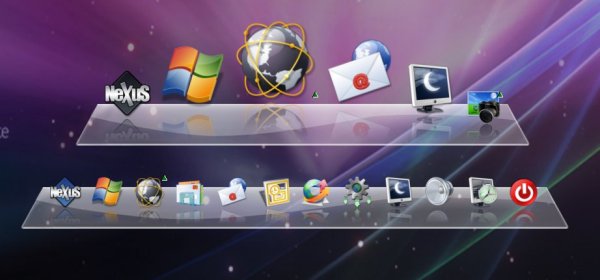
Quelle: Winstep.net

Von |2014-04-04T10:14:23+02:002012-03-08|Allgemein|

BackupOnClosingProject

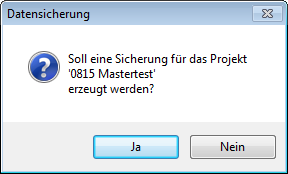
Das Script muss geladen werden. Wird nun ein Projekt geschlossen erscheint eine Messagebox:

  • Ja: Backup im Projektordner
  • Nein: Nix  :tongue:

BackupOnClosingProject (3566 Downloads )


public class BackupOnClosingProject
{
	[DeclareEventHandler("onActionStart.String.XPrjActionProjectClose")]
    public void Function()
    {
        string strProjectname = PathMap.SubstitutePath("$(PROJECTNAME)");
		string strFullProjectname = PathMap.SubstitutePath("$(P)");
		string strDestination = strFullProjectname;

        DialogResult Result = MessageBox.Show(
            "Soll eine Sicherung für das Projekt\n'"
            + strProjectname +
            "'\nerzeugt werden?",
            "Datensicherung",
            MessageBoxButtons.YesNo,
            MessageBoxIcon.Question
            );

        if (Result == DialogResult.Yes)

          {

                string myTime = System.DateTime.Now.ToString("yyyy.MM.dd");
                string hour = System.DateTime.Now.Hour.ToString();
                string minute = System.DateTime.Now.Minute.ToString();

                Progress progress = new Progress("SimpleProgress");
                progress.BeginPart(100, "");
                progress.SetAllowCancel(true);

                if (!progress.Canceled())
                {
                    progress.BeginPart(33, "Backup");
                    ActionCallingContext backupContext = new ActionCallingContext();
                    backupContext.AddParameter("BACKUPMEDIA", "DISK");
                    backupContext.AddParameter("BACKUPMETHOD", "BACKUP");
                    backupContext.AddParameter("COMPRESSPRJ", "0");
                    backupContext.AddParameter("INCLEXTDOCS", "1");
                    backupContext.AddParameter("BACKUPAMOUNT", "BACKUPAMOUNT_ALL");
                    backupContext.AddParameter("INCLIMAGES", "1");
                    backupContext.AddParameter("LogMsgActionDone", "true");
                    backupContext.AddParameter("DESTINATIONPATH", strDestination);
                    backupContext.AddParameter("PROJECTNAME", strFullProjectname);
                    backupContext.AddParameter("TYPE", "PROJECT");
                    backupContext.AddParameter("ARCHIVENAME", strProjectname + "_" + myTime + "_" + hour + "." + minute + ".");
                    new CommandLineInterpreter().Execute("backup", backupContext);
                    progress.EndPart();

                }
                progress.EndPart(true);
            }

            return;
        }
    }
Von |2017-11-09T12:23:50+01:002012-03-07|EPLAN, EPLAN-Scripts|

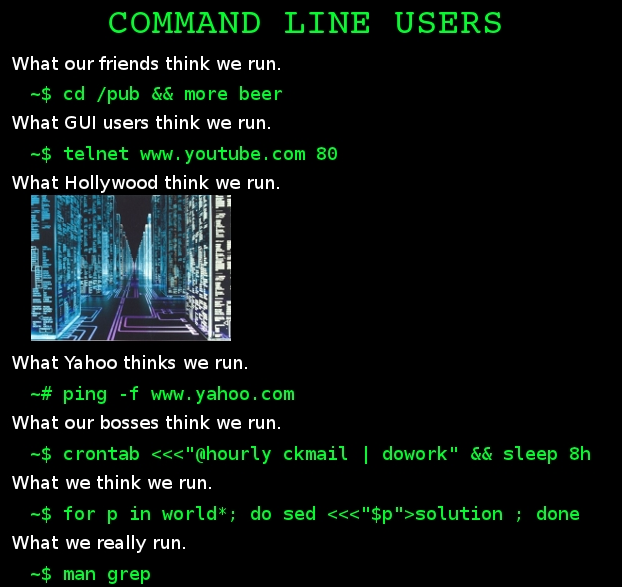
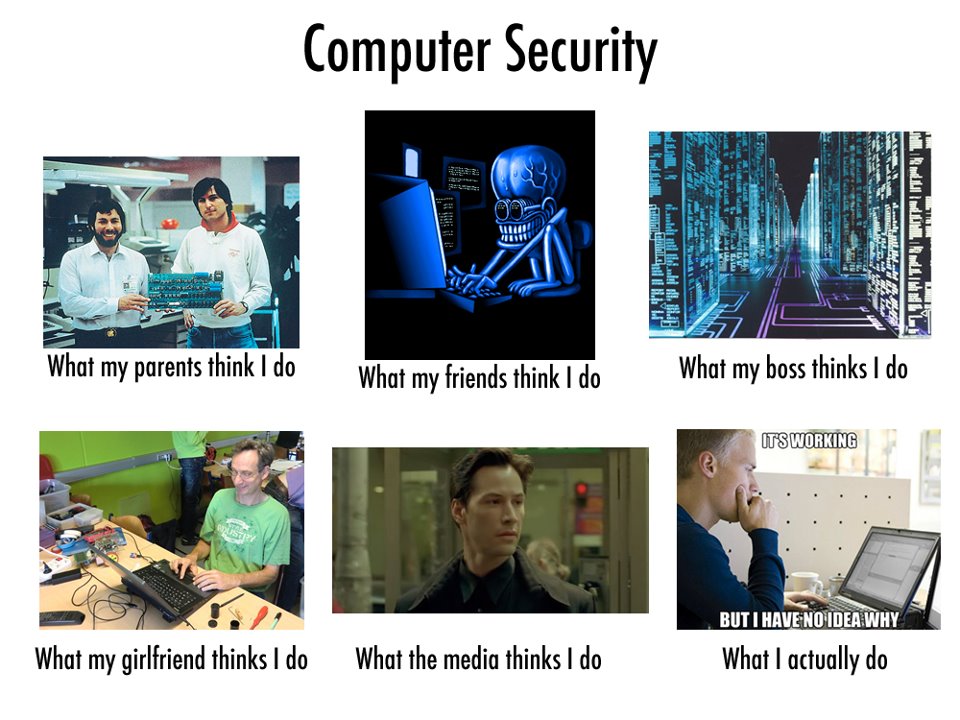
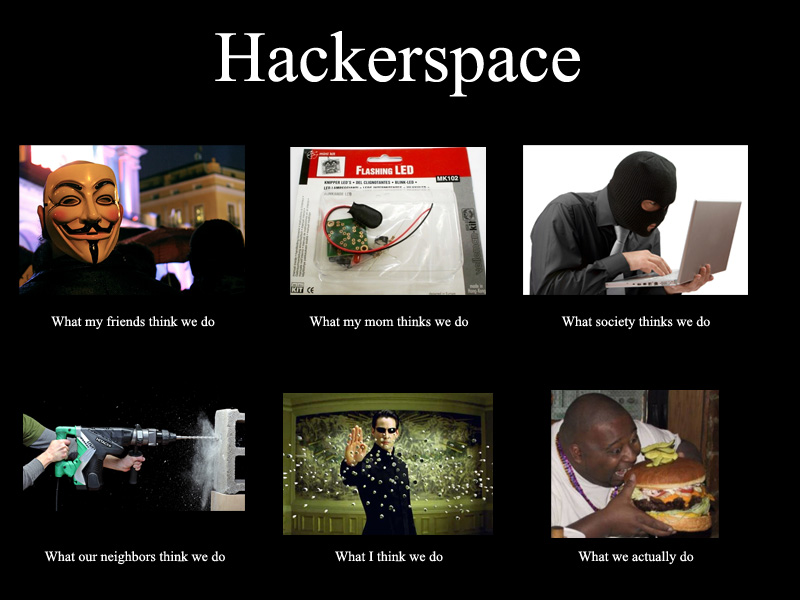
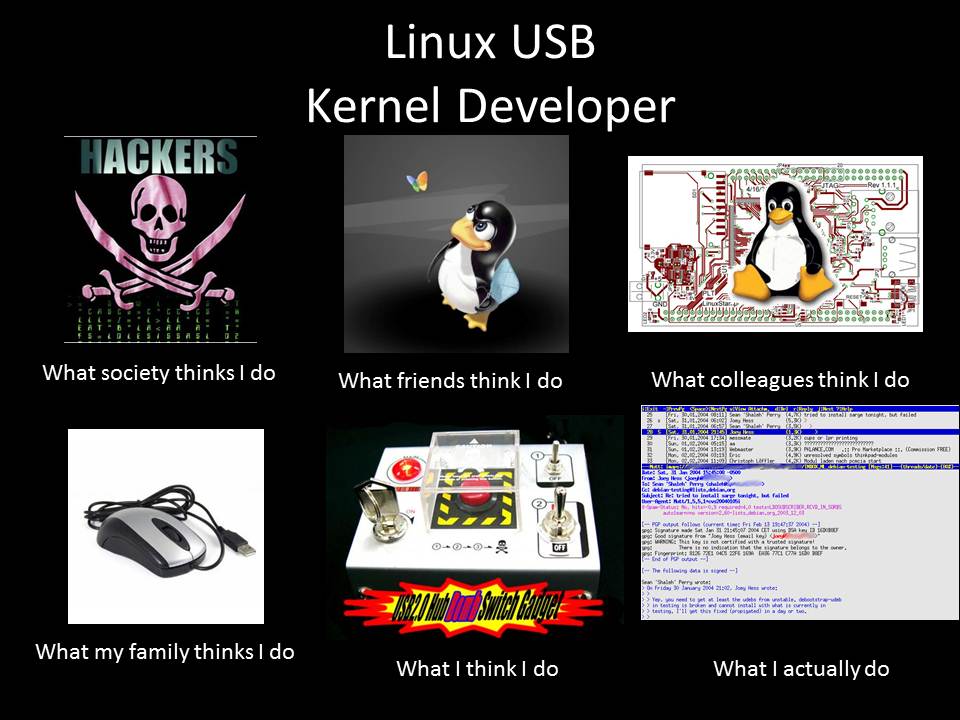
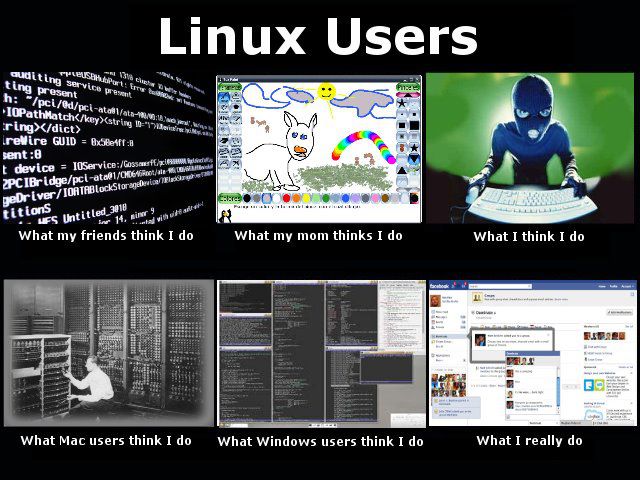
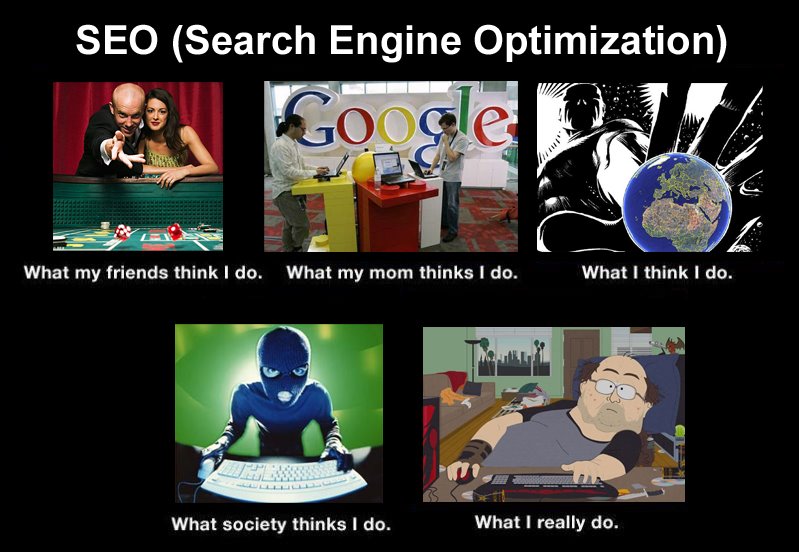
Who thinks what

Eine kleine Sammlung von who thinks what – Pictures, gefunden auf fun.DrNO.de:

Von |2012-03-01T12:33:57+01:002012-03-01|Allgemein|

… nun jetzt in 3D

… wie ich diesen Slogan hasse. Gerade kommen Remakes von Filmen wie Star-Wars und Titanic ins Kino, mit dem Zusatz in 3D.

Ich bin wirklich kein Fan von Filmen in 3D, da es mir zu anstregend ist beim anschauen. Ausnahmen gibt es, ja, aber nicht viele.

Nunja trotzdem bin ich im Internet über den Anaglyphic-Effekt gestoßen der mir sehr gut gefallen hat. Es gibt schon CSS3-Styles dafür, ich habe aber das Logo mit Photoshop angepasst.

Früher gab es einige Dokumentationen im TV die man mithilfe von einer 3D-Brille anschauen konnte.

Mir gefällt der Effekt recht gut und wer noch eine Rot-Grün-Brille Zuhause hat, kann EPLAN nun auch in 3D sehen (zumindest den Slogan).

Ein kurzes Feedback wäre nicht schlecht, da ich mir nicht sicher bin ob es Euch stört.

Hier ein sehr kurzes und einfach Video wie man das ganze in Photoshop realisiert:

Von |2015-04-14T08:50:09+02:002012-02-29|Allgemein|

SetUserPaths

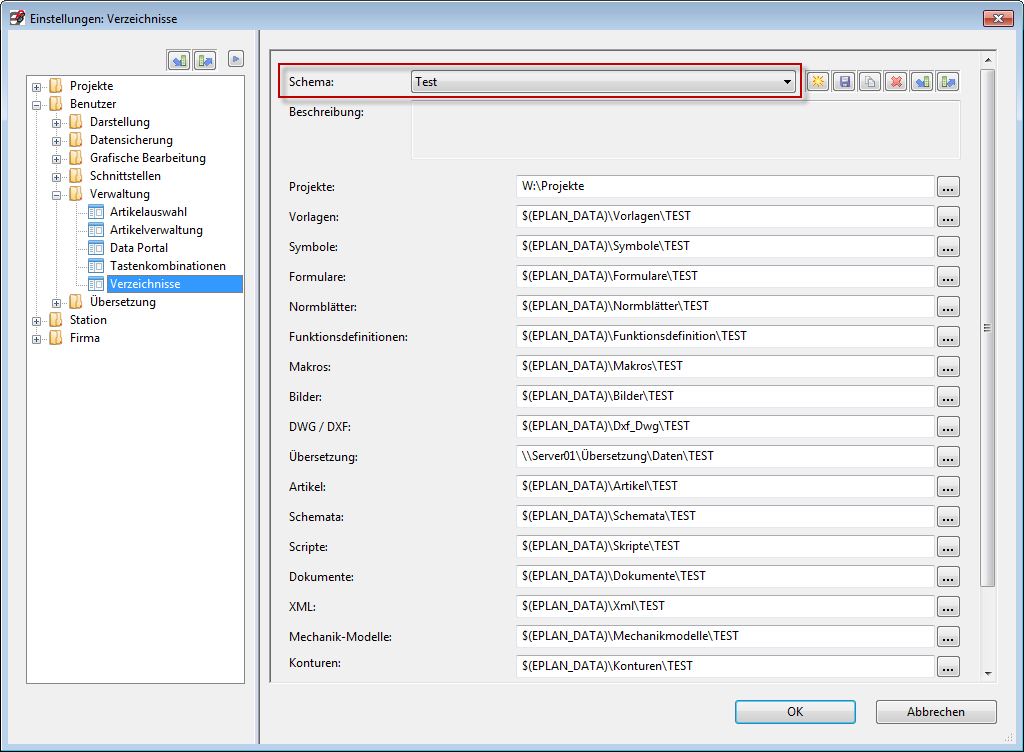
Mit diesem Script kann das Schema für die Benutzerverzeichnisse geändert werden.

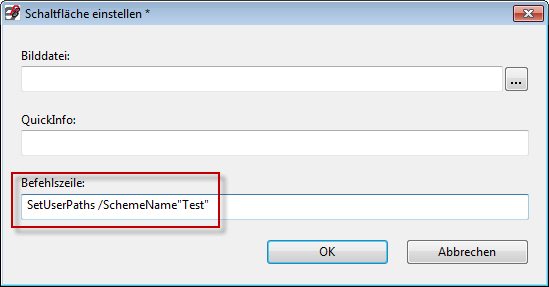
Script laden und z.B. per Toolbar aufrufen. Hier den Name des Schemas als Parameterwert angeben:

Hier wird z.B: das Schema Test automatisch ausgewählt:


SetUserPaths (3283 Downloads )


using Eplan.EplApi.Base;
using Eplan.EplApi.Scripting;

public class SetUserPaths
{
    [DeclareAction("SetUserPaths")]
    public void Function(string SchemeName)
    {
        Settings oSettings = new Settings();
        oSettings.SetStringSetting("USER.ModalDialogs.PathsScheme.LastUsed", SchemeName, 0);

        SettingNode Sn = new SettingNode("USER.ModalDialogs.PathsScheme." + SchemeName + ".Data");
        System.Collections.Specialized.StringCollection Sc = new System.Collections.Specialized.StringCollection();
        Sn.GetListOfSettings(ref Sc, false);
        foreach (string s in Sc)
        {
            string sValue = oSettings.GetStringSetting("USER.ModalDialogs.PathsScheme." + SchemeName + ".Data." + s, 0);
            switch (s)
            {
                case "ExternalDocuments":
                case "Scheme":
                case "Scripts":
                case "XML":
                    oSettings.SetStringSetting("USER.SYSTEM.Pathnames." + s, sValue, 0);
                    break;

                default:
                    oSettings.SetStringSetting("USER.TrDMProject.Masterdata.Pathnames." + s, sValue, 0);
                    break;
            }
        }
    }
}


Von |2017-11-09T12:23:50+01:002012-02-28|EPLAN, EPLAN-Scripts|
Nach oben